![[商品価格に関しましては、リンクが作成された時点と現時点で情報が変更されている場合がございます。]](https://hbb.afl.rakuten.co.jp/hgb/44dfc110.8234c502.44dfc111.845b8f81/?me_id=1368713&item_id=10001693&pc=https%3A%2F%2Fthumbnail.image.rakuten.co.jp%2F%400_mall%2Fmobile123%2Fcabinet%2Fbellemond%2Fb14%2Fb1420_001_r.jpg%3F_ex%3D240x240&s=240x240&t=picttext "[商品価格に関しましては、リンクが作成された時点と現時点で情報が変更されている場合がございます。]")



𐒨 ブログメンバーさん 𐒧 ダウンロードページ
@lattelog
Lattelog
iPadと、GoodNotesなどのノートアプリを使って楽しむデジタル版の手帳。紙のように自由に書き込めて、持ち運びも、カスタマイズも簡単です✎ܚ
❶iPad‥サイズや種類はお好みでOK◎
❷ノートアプリ‥おすすめは人気No.1のGoodnotes6(年¥1,500/無料体験あり)
❸ペン‥Apple Pencilや対応スタイラス(Amazon・楽天でも購入可)
ペンを購入前に、お持ちのiPadに対応してるか要チェック!
Apple Pencilの場合は 🔗公式サイト で確認してね。
\ 私のおすすめペンはこちら /
|
|

愛用し続けて早7年!まだまだ進化し続けていて、使い心地も良くて大好きなアプリです( ◡̉̈ )
iPadの「ファイル」アプリに保存しておくとスムーズ!
他のページにジャンプできるリンクが埋め込まれたテンプレートのこと。リンクをタップするだけで、飛びたいページにサクッと移動できてとっても便利!(Latteshopのテンプレートは全ページにリンク付きです𓅮)
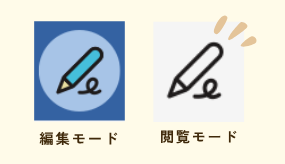
GoodNoteアプリをお使いの方は、ツールバーにある鉛筆ボタンでモードを切り替えてからタップしてみてくださいね。
最初は慣れるまで戸惑う人いるかもしれません‥でも「紙の手帳に近い自由さ」+「デジタルの便利さ」にきっと感動するハズ ◡̈ ぜひ、デジタルプランナーを楽しんでみてくださいね ˊ˗